Trin for trin: Sådan oversætter du sider med Polylang

Vil du gøre din hjemmeside flersproget med Breakdance og Polylang? I denne guide viser vi dig, hvordan du nemt kopierer og oversætter dine sider – trin for trin med visuelle ikoner og praktiske eksempler.
Breakdance-logo plus et rødt og gråt papegøje-ikon på beige baggrund

Oversæt dine sider nemt med Polylang og Breakdance Builder

I denne vejledning viser vi trin for trin, hvordan du som WordPress-bruger kan bruge Polylang sammen med Breakdance Builder til at oversætte dine sider til andre sprog – nemt og effektivt.

Vi forudsætter, at både Polylang og Breakdance allerede er installeret og korrekt sat op på din hjemmeside. Hvis du endnu ikke har fået det på plads, eller hvis du ønsker professionel hjælp til opsætningen, er du altid velkommen til at kontakte os – vi er specialister i både Breakdance og flersprogede WordPress-løsninger.

Vejledningen fokuserer udelukkende på selve oversættelsesarbejdet i Breakdance og giver dig en praktisk, trin-for-trin tilgang til at tilføje og administrere sprogversioner af dine sider.

Bemærk: Vi anbefaler, at du redigerer dine sider på en computer og i browsere som Google Chrome eller Mozilla Firefox.

Sådan gør du

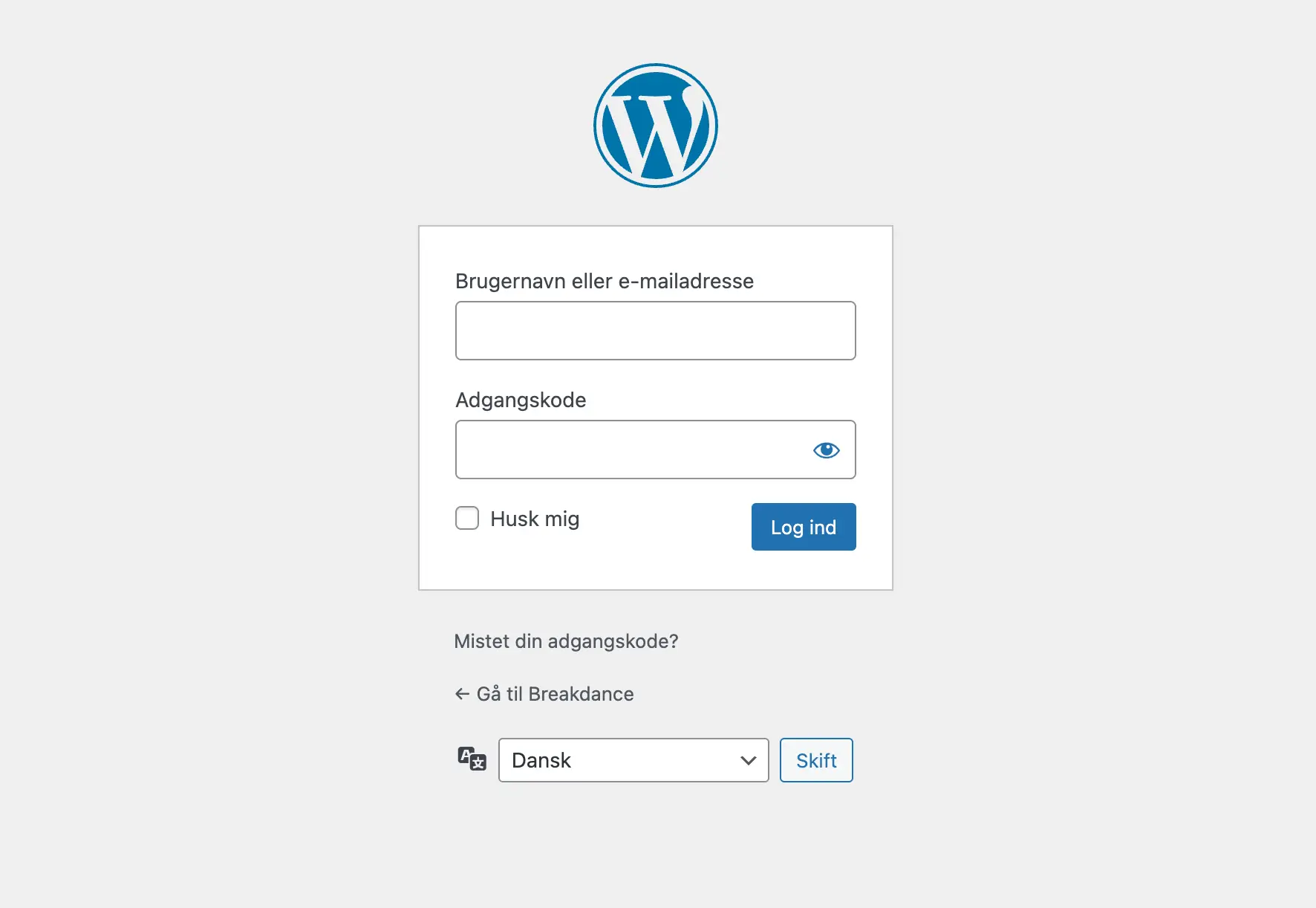
  1. Log ind i kontrolpanelet med dine loginoplysninger.
    WordPress login-formular på dansk med felter til brugernavn eller e-mailadresse og adgangskode. Der er en "Log ind"-knap, "Husk mig"-afkrydsningsfelt, samt links til adgangskodegendannelse og Breakdance. Nederst er sproget indstillet til dansk med en skift-knap.
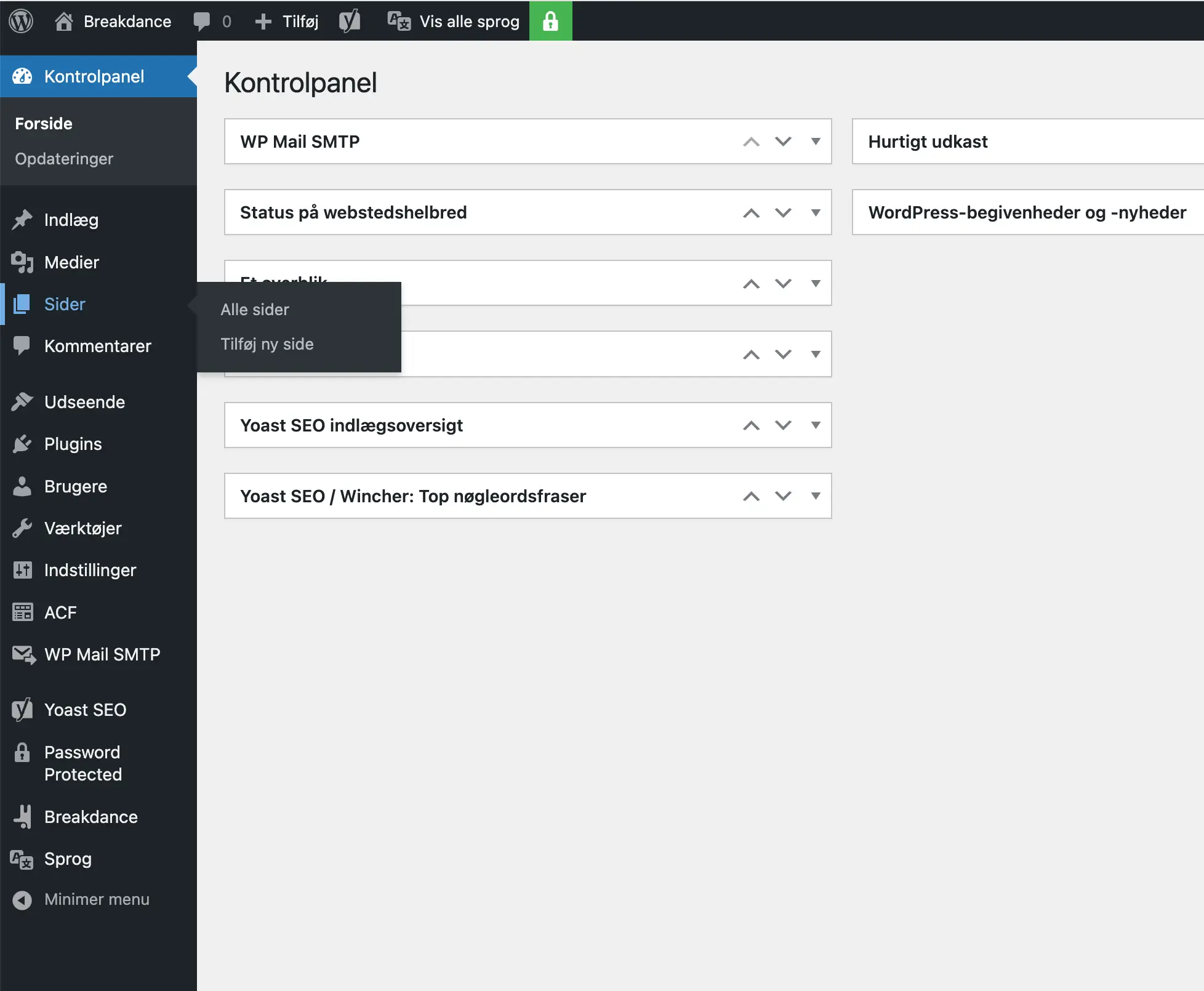
  2. Gå ud i venstre side og klik på ”Sider”.
    WordPress kontrolpanel med navigationsmenu til venstre viser forskellige indstillinger som Indlæg, Medier, Sider, Kommentarer, Plugins og Yoast SEO. Hovedindholdsområdet viser kontrolpanelmoduler for WP Mail SMTP, webstedshelbredsstatus, Yoast SEO indlægsoversigt og søgeordsfraser. En dropdown-menu er åben med mulighederne "Alle sider" og "Tilføj ny side".
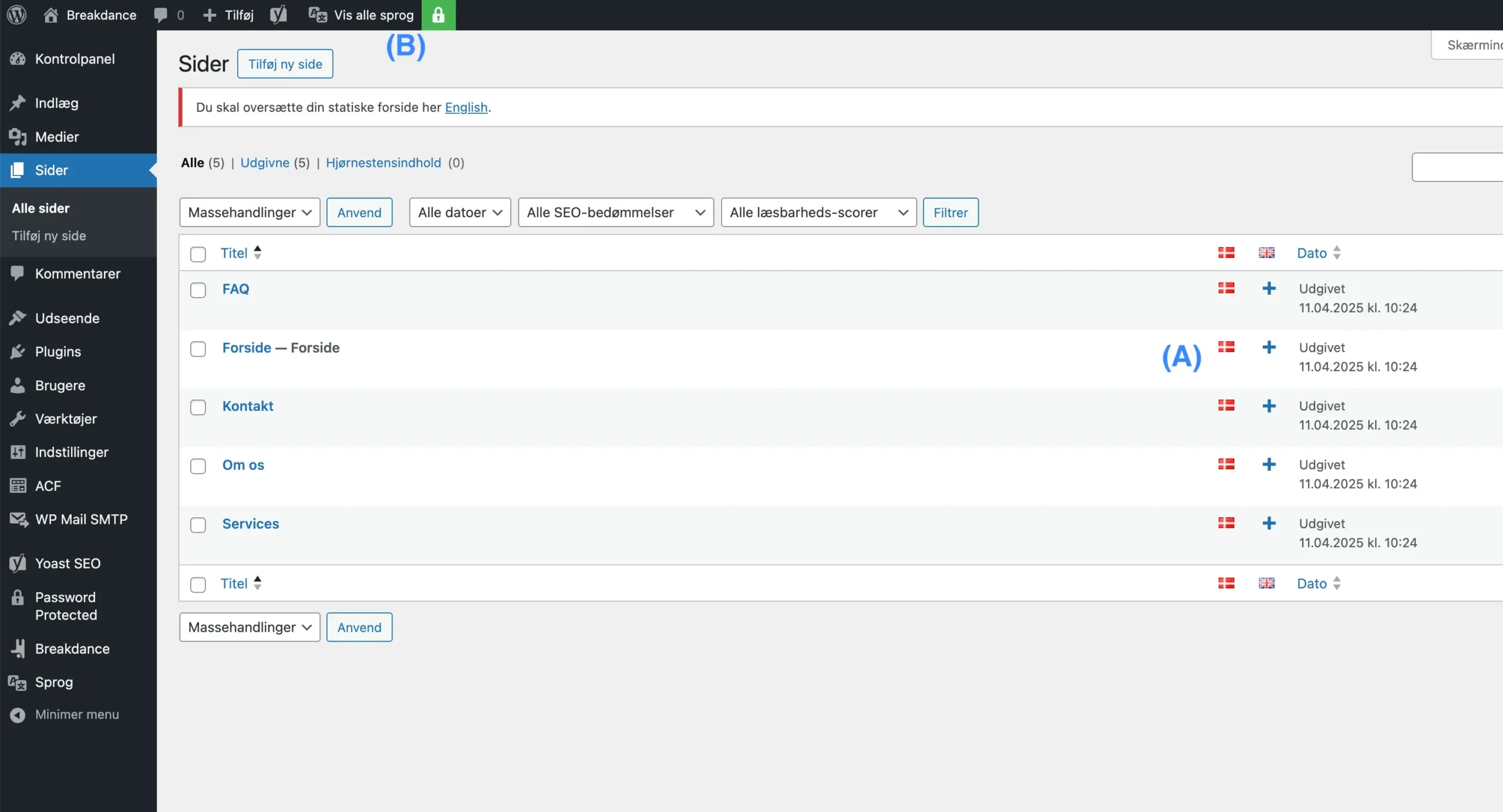
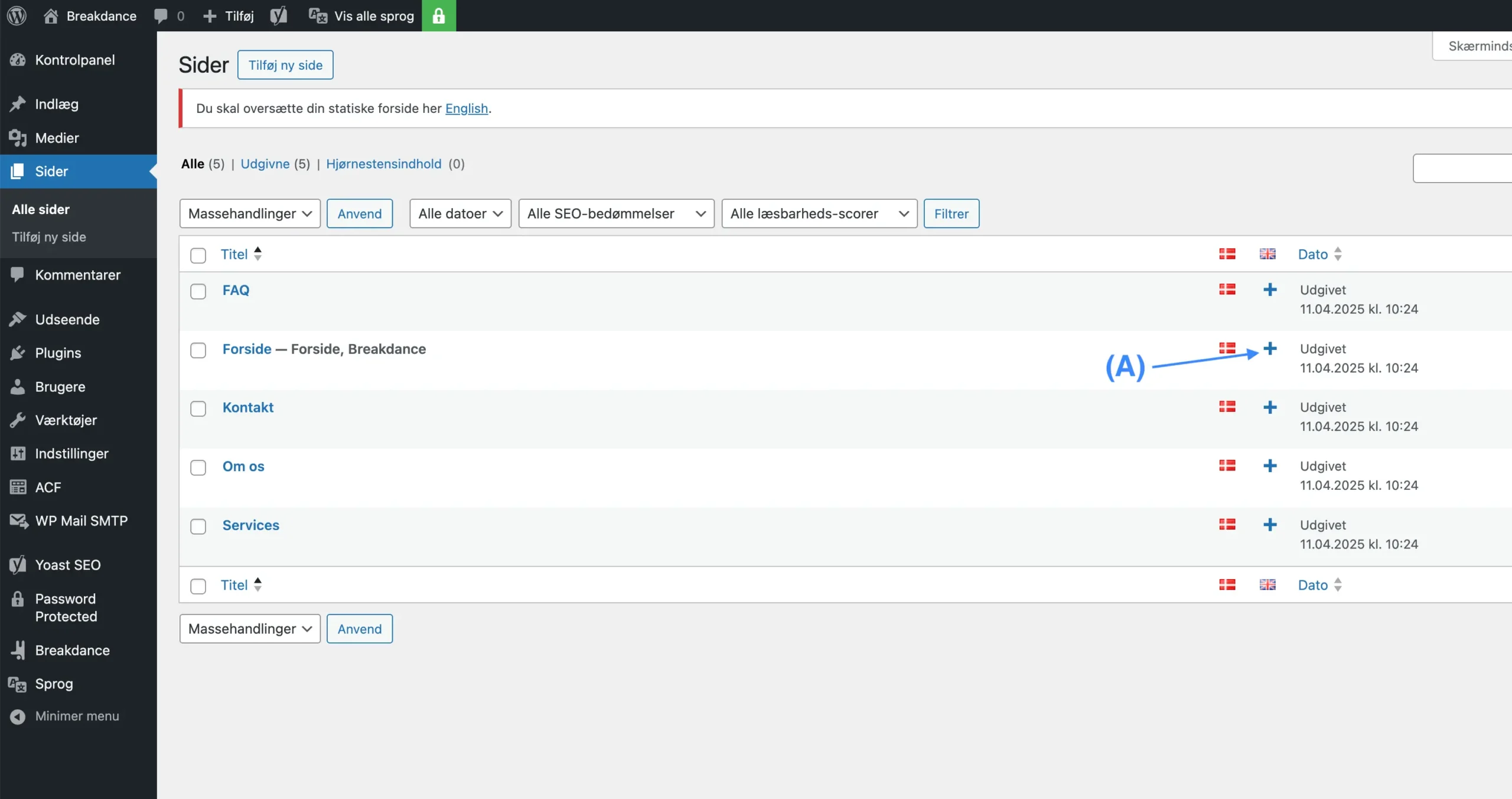
  3. Nu ser du en liste over alle dine sider. Ud for hver side er der markeret med et flag og et plus-ikon eller flere (A). I vores eksempel her ser vi alle sprog (B). Vores hovedsprog er dansk, og vi ønsker kun at oversætte siderne til engelsk. Derfor er der hos os kun et enkelt plus-ikon.
    WordPress-admin-panel med sideoversigt viser liste over fem sider (Titel, FAQ, Forside, Kontakt, Om os, Services) med mulighed for at redigere, sortere og filtrere indhold. Venstremenuen viser navigationsmuligheder for webstedadministration.
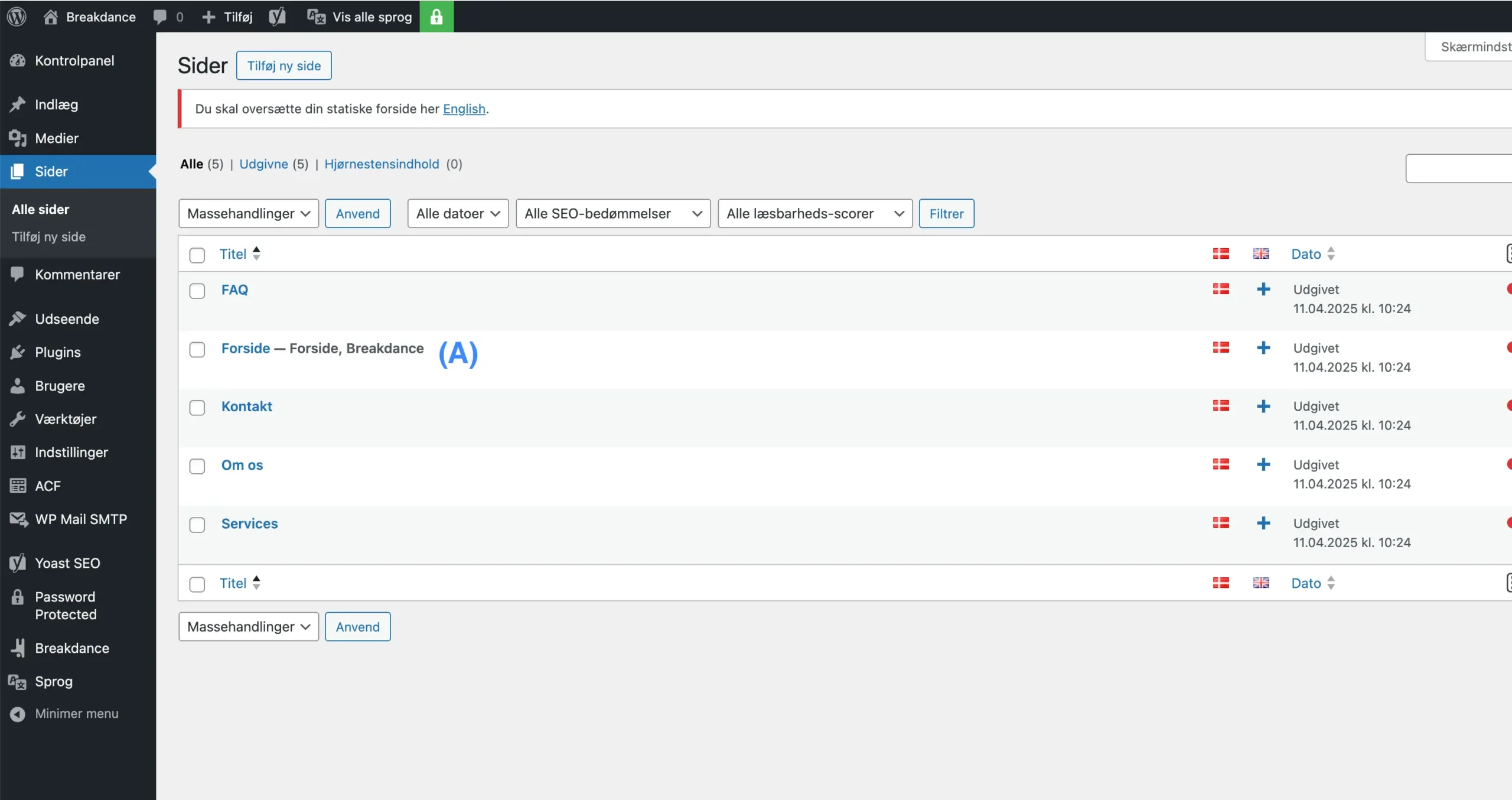
  4. Inden vi starter med at oversætte vores side til engelsk, så sørger vi for, at den danske side er færdiggjort og udgivet i Breakdance. Det kan vi tjekke ved at se, om der står Breakdance ud for sidens titel (A). Gør der ikke det, så skal den bygges i Breakdance. Du kan læse om, hvordan du bygger din Breakdance side ved at klikke her. Har du allerede en side der er sat op, men du ikke helt kan gennemskue, hvordan du redigerer dine tekster og billeder? Så kan du med fordel også læse vores trin-for-trin guide her.
    WordPress admin panel viser siden "Sider" med en liste over websiderne for Breakdance. Listen indeholder sider som FAQ, Forside, Kontakt, Om os og Services. Hver side viser publikationsdato og status. Venstre sidebar viser navigationsmenuen med forskellige admin-funktioner.
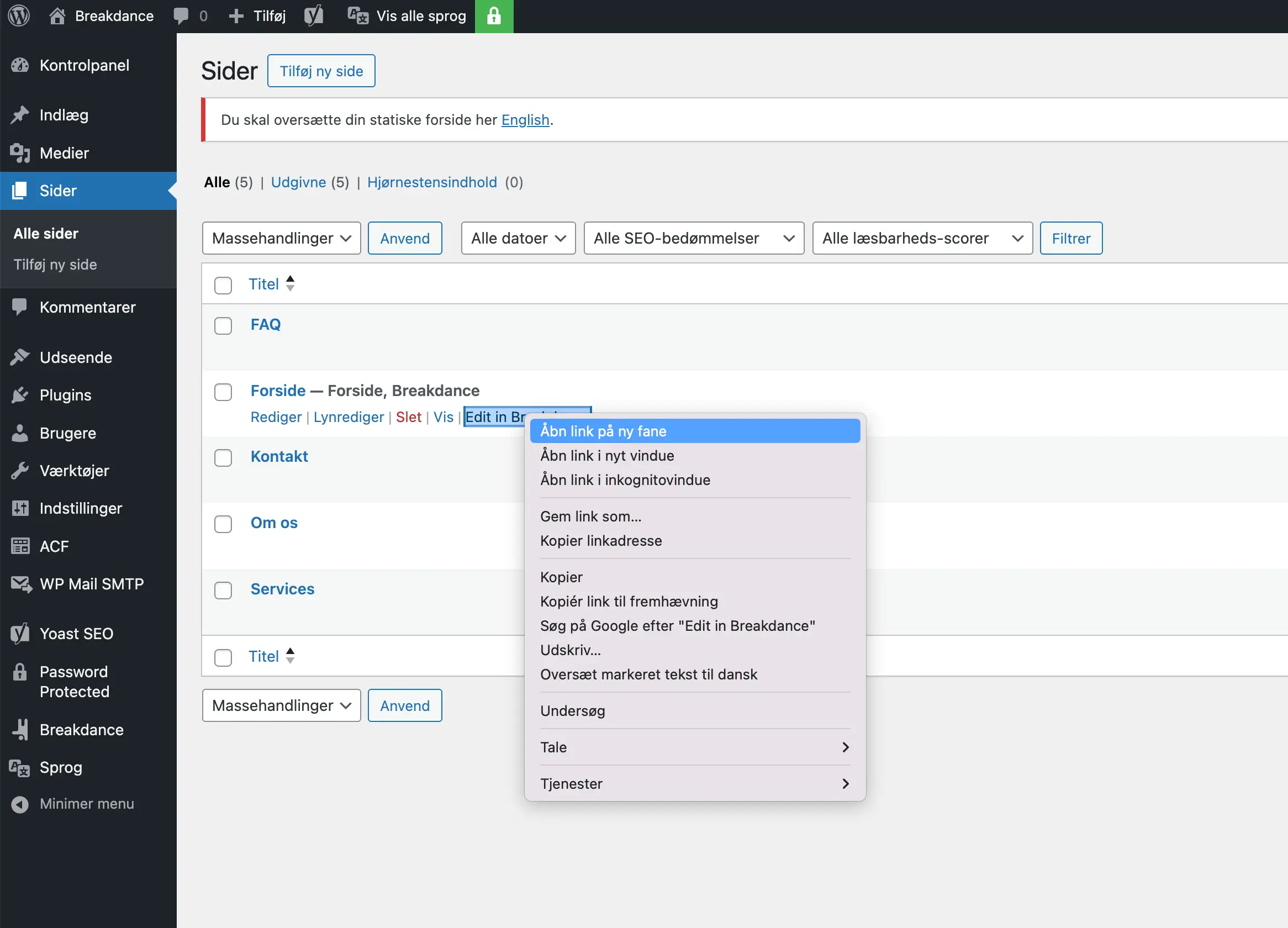
  5. Vores danske side klar til at blive oversat til engelsk. Vi starter med at åbne vores danske side i Breakdance i en ny fane. Det gør vi ved at holde musen over siden og højreklikker på ”Edit in Breakdance” hvorefter vi klikker på ”Åbn link i ny fane”. Dette gør vi for nemt at kunne genbruge hele den danske sideopsætning på den nye engelske version.
    Skærmbillede af WordPress-administrationspanel viser siden "Sider" med en liste over websiderne. Et kontekstmenu er åbnet med forskellige handlingsmuligheder som at redigere, kopiere og slette sider. Menuen viser dansk tekst og flere sider er listet, herunder "Titel", "FAQ", "Forside", "Kontakt", "Om os" og "Services".
  6. Den danske side vi lige har åbnet i en ny fane, lader vi være for nu. Nu klikker vi på det lille plus-ikon ud for vores side (A).
    WordPress administrationspanel viser siden "Sider" med en liste over websiderne. Listen indeholder sider som FAQ, Forside, Kontakt, Om os og Services. Hver side har flag for sprogtilgængelighed, en plusknap til tilføjelse og en udgive-dato. Der er filterindstillinger øverst til sortering og håndtering af siderne.
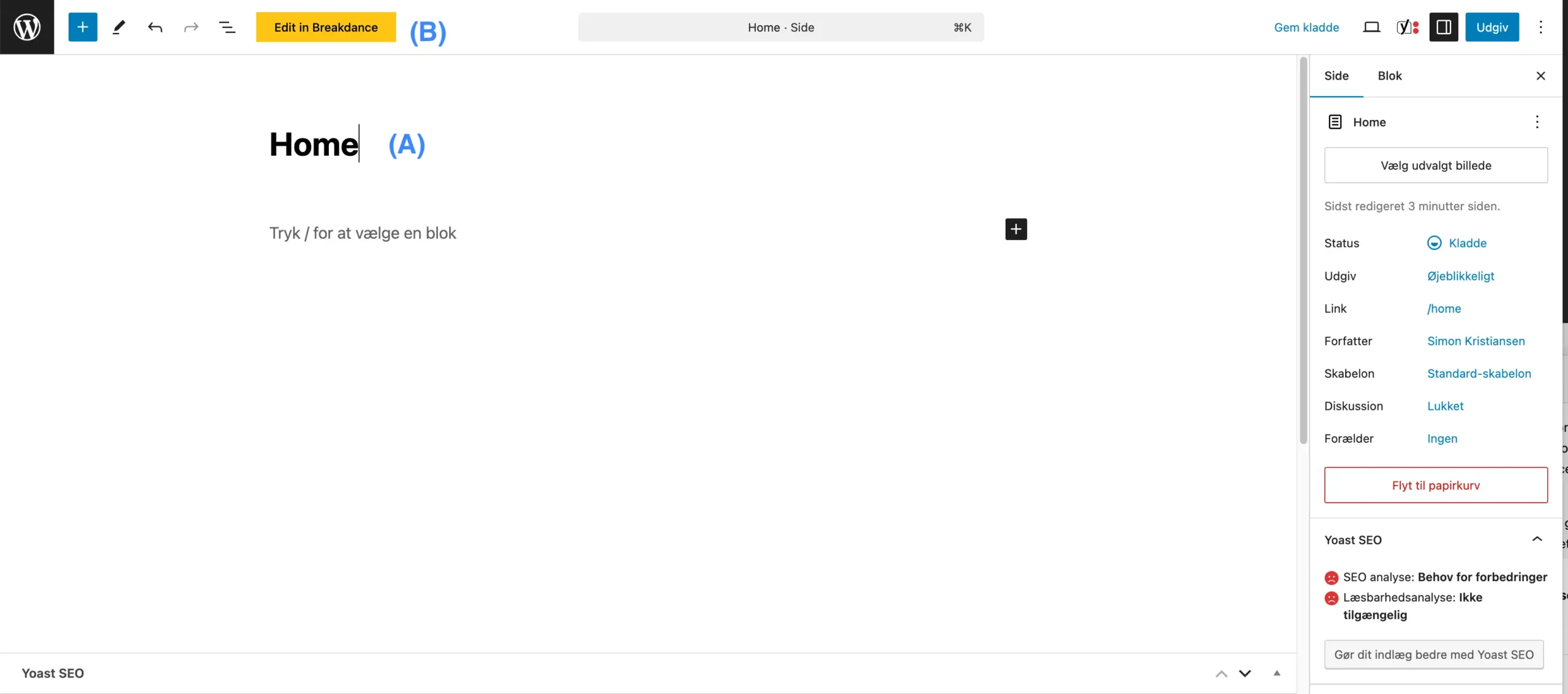
  7. Nu er vi ved at oprette den nye engelske side, der automatisk er koblet sammen med den danske side, fordi vi klikkede på det lille plus-ikon i step 6. I vores eksempel her, navngiver vi vores side til ”Home” (A) i feltet “Tilføj overskrift”. Vi klikker derefter på ”Edit in Breakdance” (B).
    WordPress-editor i Breakdance med en side kaldet "Home". Til venstre ses sidens indhold med overskriften "Home" og teksten "Tryk / for at tilføje en blok". Til højre vises sideindstillinger med information om status, udgiver, link, forfatter og skabelon. Nederst ses Yoast SEO-analyse med advarsler om SEO-forbedringer.
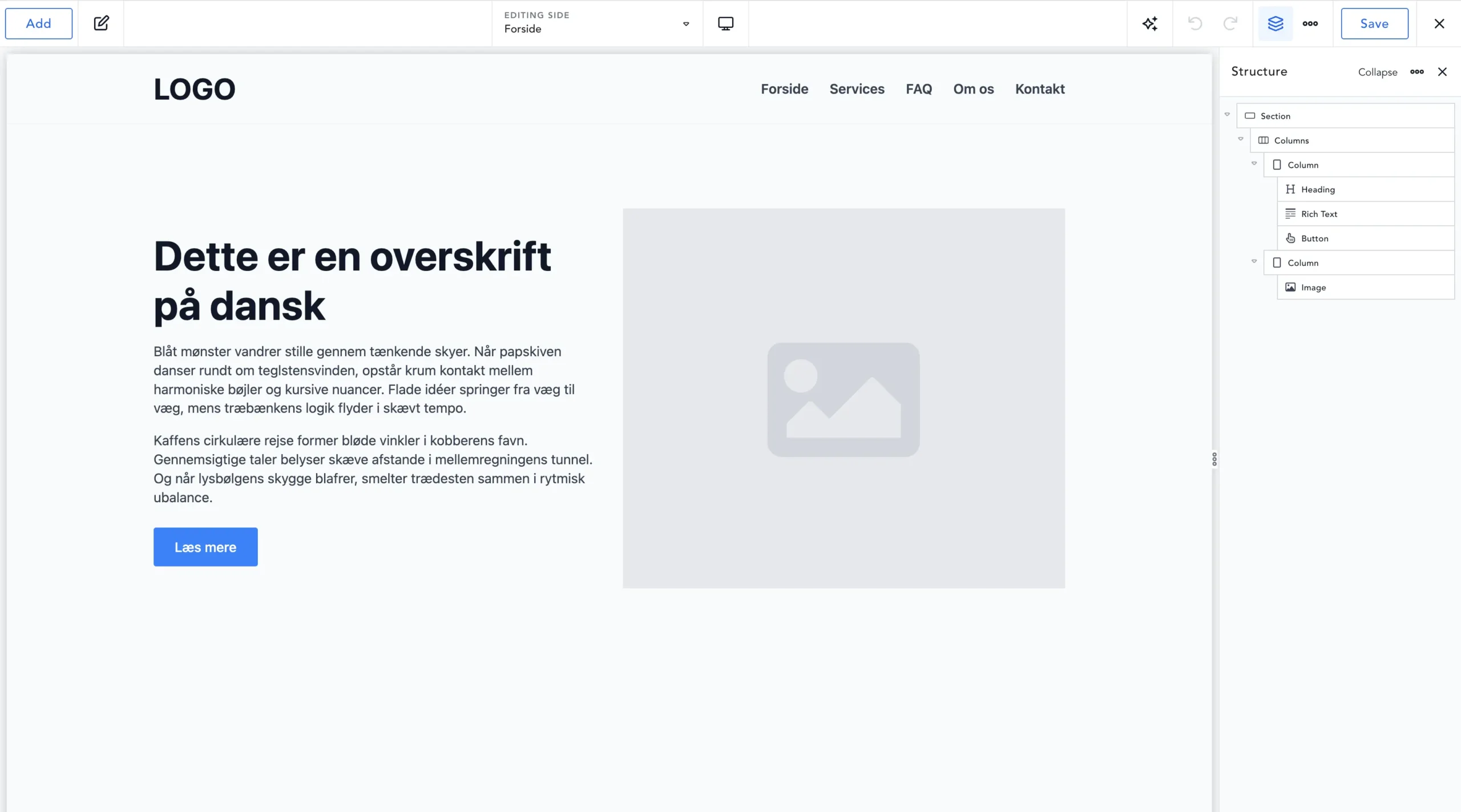
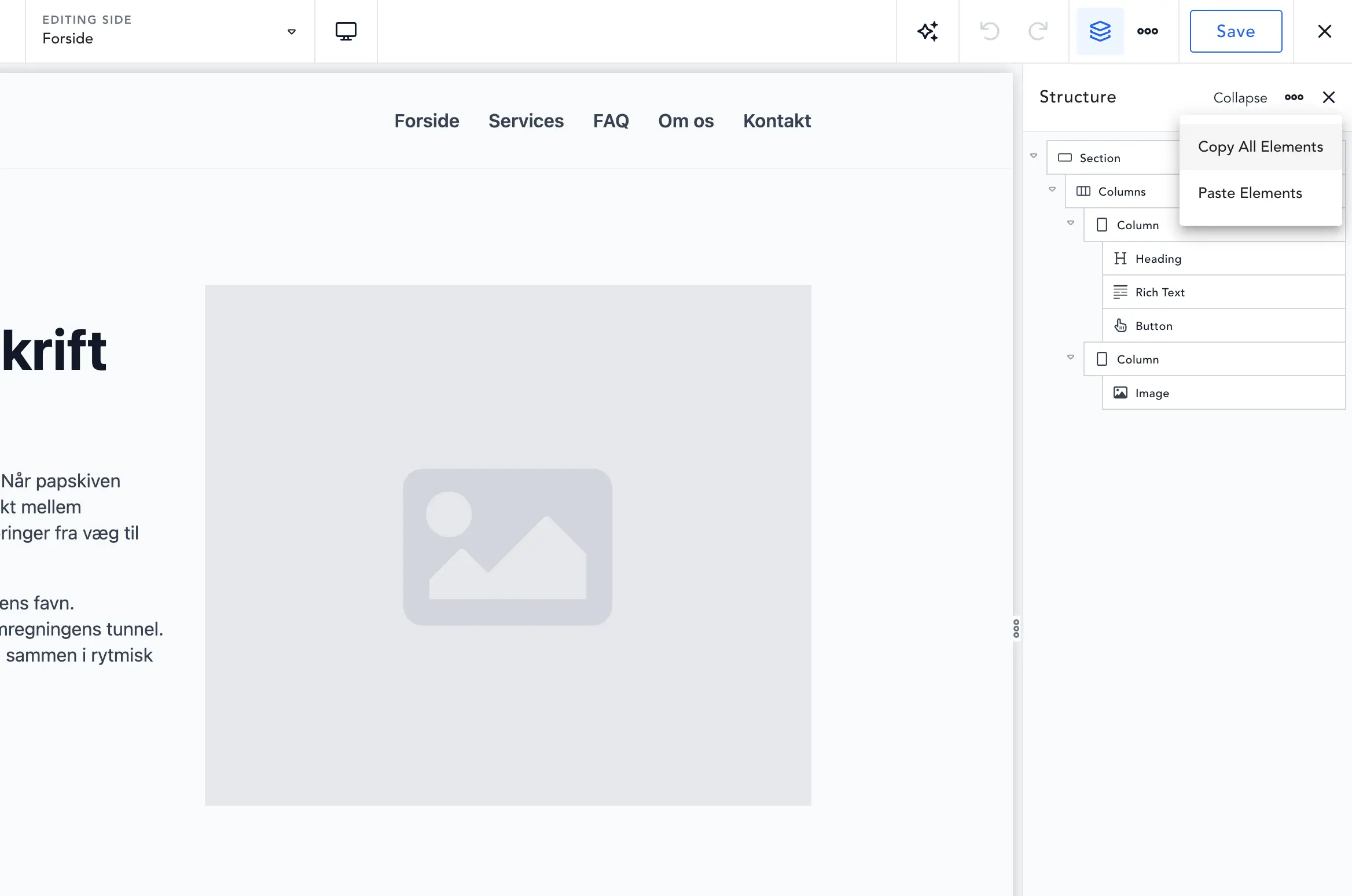
  8. Nu ser vi en forhåndsvisning af den engelske side i Breakdance. Vi går nu over i vores anden fane, hvor vi har den danske side i Breakdance åben. Her klikker vi på det lille ”Structure” ikon (Tre stablede lag med streger, der symboliserer lag eller niveauer) for at åbne hele sidens opsætning.
    Placeholder-billede med bergand og bjerg ikon på grå baggrund
  9. Nu vil vi gerne kopiere alle sektioner og elementer på én gang. Vi klikker derfor på det lille ikon med de tre prikker (Tre sorte prikker arrangeret horisontalt) og klikker herefter på ”Copy All Elements”. Nu er alle sektioner og elementer kopieret til din udklipsholder.
    Placeholder-billede med bjerg og sol-ikon på grå baggrund i website-editor
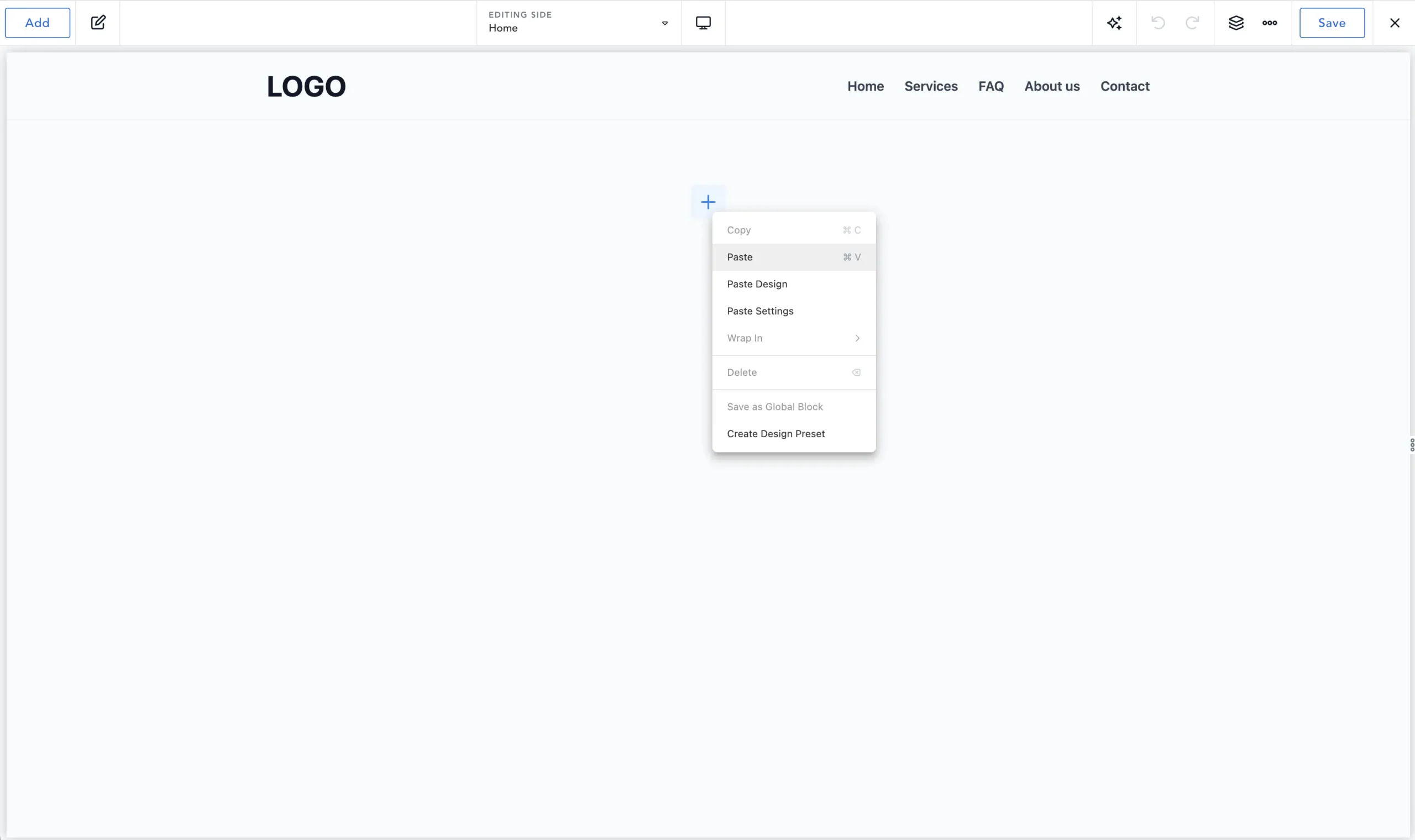
  10. Vi går nu tilbage til vores anden browserfane, hvor vi har den engelske side i Breakdance. Her højreklikker vi blot på det lille blå plus-ikon og klikker på ”Paste”. Hvis det er første gang, du udfører denne handling, vil din browser sandsynligvis bede dig om at bekræfte, at du må indsætte indhold – det tillader vi selvfølgelig.
    Skærmbillede af website-editor med logo og navigationsmenu øverst. Et kontekstmenu med muligheder som Copy, Paste, Paste Design, Delete og Create Design Preset er åbent.
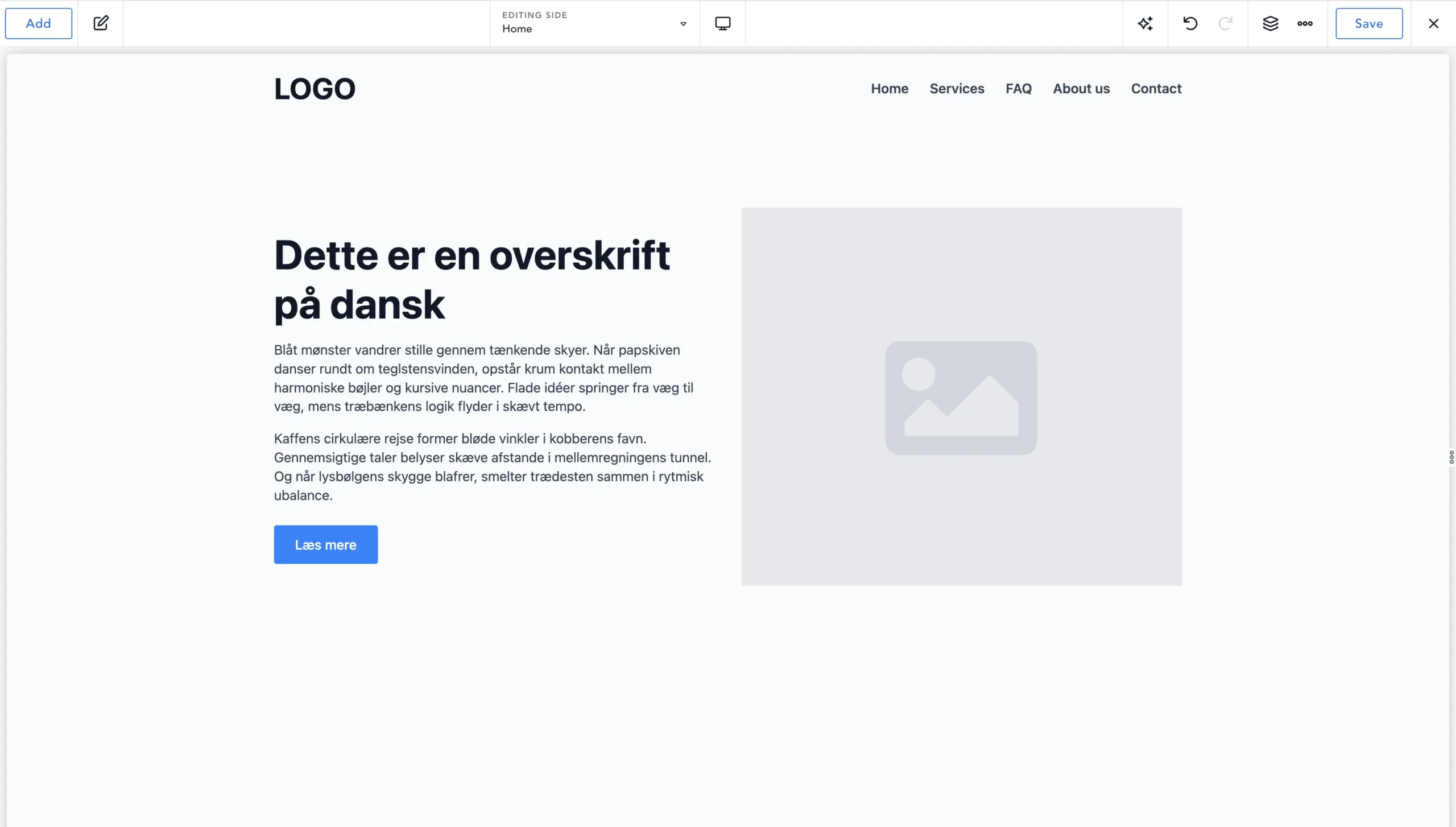
  11. Nu er alt indhold fra den danske side kopieret over på vores nye engelske side, og vi kan nu rette/oversætte vores tekster, billeder og andre elementer som vi ønsker det. Du kan med fordel læse vores guide ”Sådan redigerer du indhold i Breakdance”.
    Skærmbillede af en websideseditor viser en hjemmeside med logoplacering, navigationsmenu (Home, Services, FAQ, About us, Contact), en overskrift på dansk "Dette er en overskrift på dansk", brødtekst med dansk Lorem ipsum-tekst, en blå "Læs mere"-knap og et gråt billedplaceholder-område på højre side.
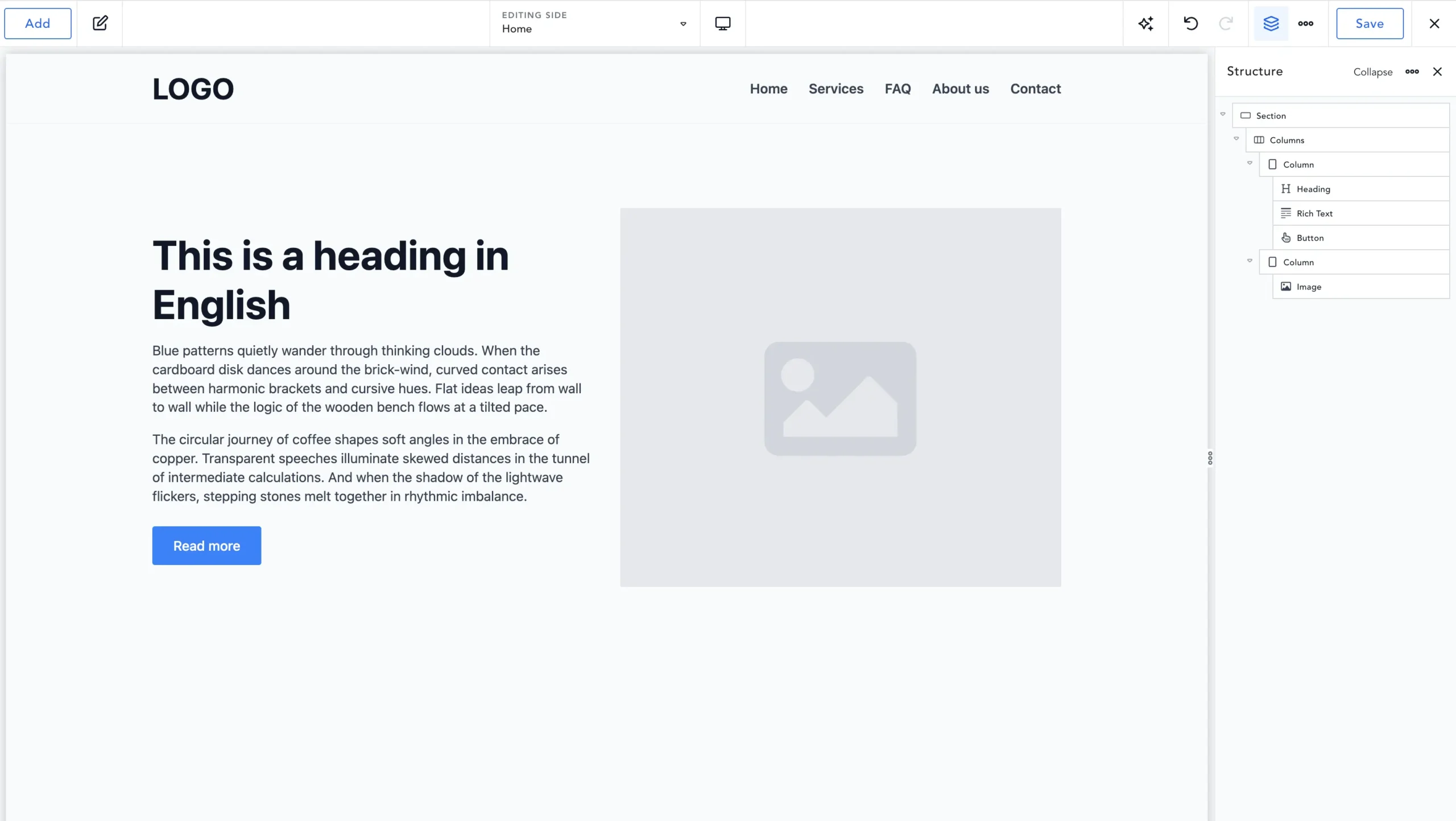
  12. Når alt indhold er ændret til engelsk, så år vi op i øverste højre hjørne og klikker på ”Save”, for at gemme og udgive vores nye engelske side.
    Placeholder-billede til hjemmesidebanner med grå baggrund og standardikonografi
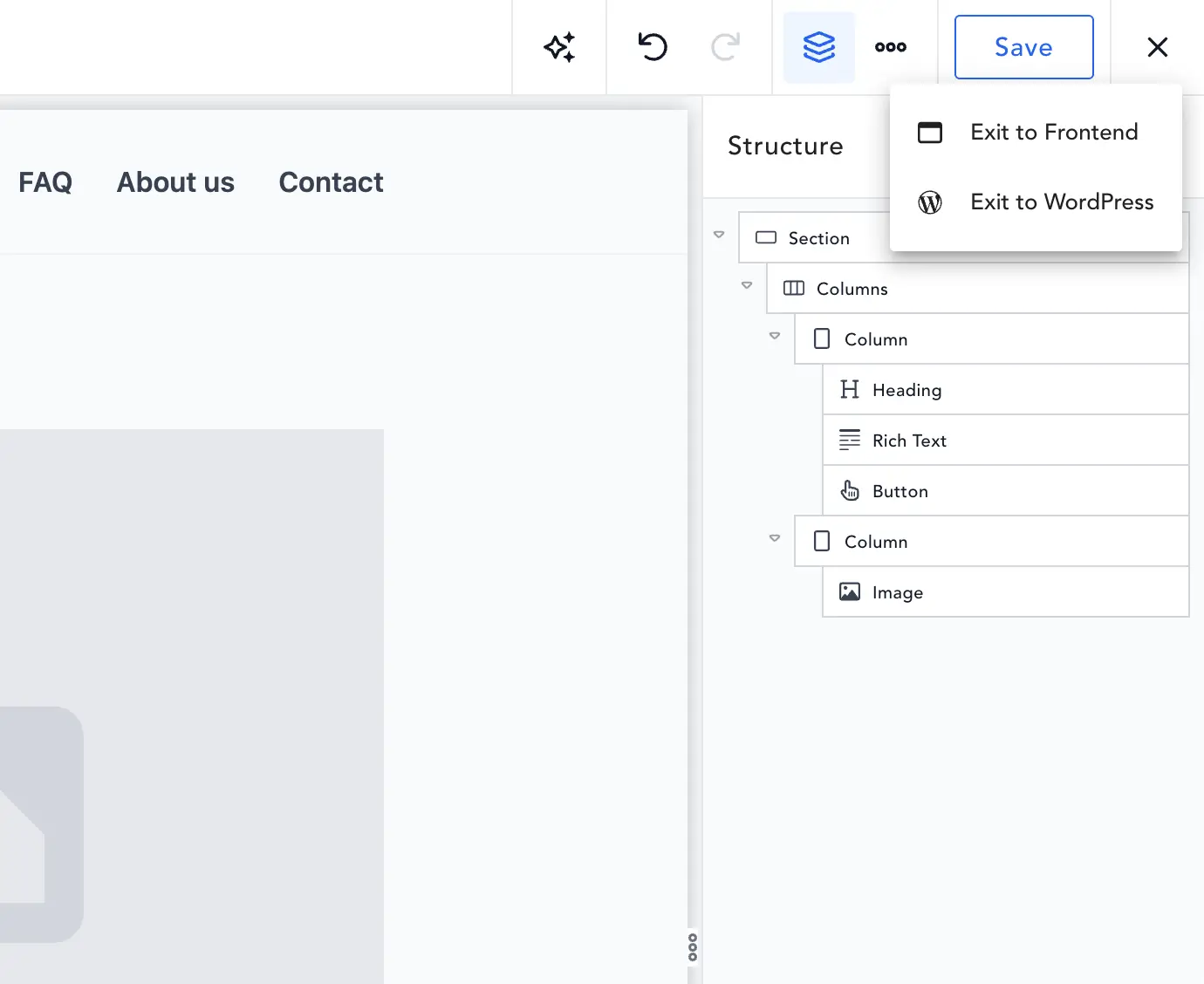
  13. For at komme tilbage til kontrolpanelet, går vi op i øverste højre hjørne og klikker på det lille kryds og vælger ”Exit to WordPress”. Vi kommer nu tilbage til den engelske side.
    Skærmbillede af en webdesigner-grænseflade med en struktur-panel på højre side, der viser elementer som sektion, kolonner, overskrift, rig tekst, knap og billede. Til venstre ses en webside med navigationsmenu indeholdende FAQ, Om os og Kontakt. Øverst til højre er der knapper til at gemme, lukke eller skifte til frontend- eller WordPress-editor.
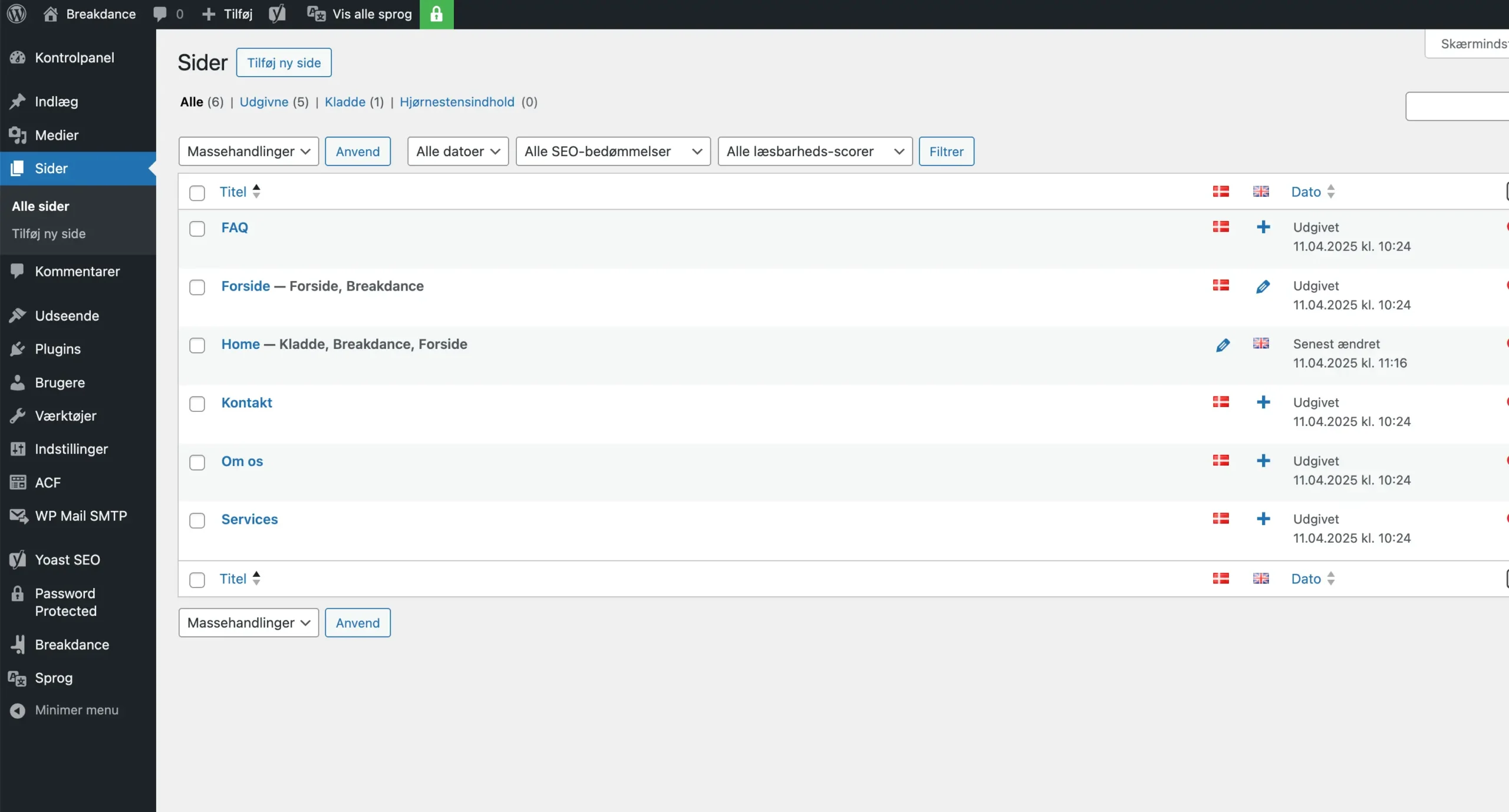
  14. Samme fremgangsmåde gør vi ved alle andre sider vi vil oversætte til engelsk med Polylang. Det er vigtigt at vi altid oversætter sider ud fra vores hovedsprog, som i dette tilfælde er dansk.
    Kontrolpanel for WordPress-websted med sidestyring. Oversigt over 6 sider inkluderet FAQ, Forside, Home, Kontakt, Om os og Services. Hver side viser titel, status, rediger-mulighed og dato for seneste ændring. Filtreringsmuligheder og massehandlinger er tilgængelige øverst.

Du har nu lært, hvordan du oversætter dine Breakdance-sider med Polylang og kopierer indhold på tværs af sprogversioner. Det giver dig en effektiv og visuel måde at opbygge en flersproget hjemmeside i WordPress.

Andre relevante guides til Breakdance

Har du brug for at finjustere eller opdatere din originale side, inden du oversætter den? Så kan du med fordel læse vores andre guides:

Sådan redigerer du indhold på dine undersider i Breakdance Builder
Sådan tilføjer du nye elementer i Breakdance Builder
Sådan viser eller skjuler du indhold på forskellige skærmstørrelser i Breakdance

Disse vejledninger hjælper dig med alt fra tilpasning af tekst og billeder til opsætning af mobilvenligt indhold – så du får fuld kontrol over dine sider, uanset hvilket sprog du arbejder i.

Del denne artikel

Indhold

Picture of Har du brug for hjælp til flersprogede sider?

Har du brug for hjælp til flersprogede sider?

Vi hjælper dig gerne videre, uanset om du mangler opsætning af Polylang, hjælp til Breakdance eller blot har spørgsmål til, hvordan du bedst strukturerer en flersproget WordPress-hjemmeside. Kontakt os i dag – vi er eksperter i brugervenlige og effektive løsninger.

Ring til os på 40 90 91 98

Flere indlæg fra samme kategori

Kvinde der bruger smartphone med en ring på fingeren
Flere og flere besøger hjemmesider via mobilen – men en dårlig mobiloplevelse kan hurtigt få kunder til at klikke væk. I dette indlæg deler vi vores bedste tips til, hvordan du med enkel navigation, tydelige knapper og overskueligt indhold kan give dine besøgende en god oplevelse på mobilen.

Kontakt os i dag

Udfyld formularen her og vi vil svare på din henvendelse inden for kort tid. Du er også velkommen til at kontakte os på telefon eller skrive til os på kontakt@webko.dk.

Så snart du benytter dig af vores formular, accepterer du samtidig vores persondatapolitik, som du kan læse her

Portrætfoto af mand med rødligt hår og skæg, iført sort t-shirt, fotograferet mod mørk grå baggrund.
Portræt af en mand med mørkt hår og skæg, der smiler til kameraet. Han er iført en sort t-shirt og ses mod en hvid baggrund.
Portræt af en mand med mørkt hår, der smiler mod kameraet. Han bærer en hvid skjorte og ses mod en uklar baggrund indendørs.
Portrætfoto af en smilende ung kvinde med flettet brunt hår, blå top og hvid cardigan mod hvid baggrund.
+200 tilfredse kunder

Hvis du ikke allerede er kunde hos os ved du måske ikke...

At vi holder til i Herning, men kommer med glæde ud til jer til en uforpligtende snak om jeres muligheder. 

Vi har åbent fra kl. 08.00-16.30 mandag til torsdag og fredag fra kl. 08.00-15.00. Men vi er altid klar på at møde ind før, eller gå hjem senere, hvis det passer bedre ind i din kalender.

Du finder os på

Webko ApS
Industrivej Nord 11
7400 Herning
Find vej

Portræt Jacob Soelberg med kort mørkebrun hår og skægstubbe, iført lyseblå skjorte, fotograferet på kontorlokaler med uskarp baggrund.

Jacob Soelberg

Partner og konsulent

Vi sidder klar til at hjælpe

Eller skriv til os på kontakt@webko.dk