Sådan oversætter du dine undersider på din hjemmeside eller webshop med WPML

Hvis du har svært ved at gennemskue, hvordan du oversætter dine undersider med WPML, så har vi her lavet en lille hurtig guide til dig.
En person arbejder på en bærbar computer med et dokument om malerarbejde på skærmen. Hånden hviler på trackpad-området, og siden viser afsnit om "Type of Paint to Use" og "Applying the Paint". Sociale medier-ikoner er synlige på siden.

Hurtig og nem oversættelse med WPML

Har du en hjemmeside eller webshop i WordPress, og ønsker du at oversætte til flere sprog? Hvis du har svært ved at gennemskue, hvordan du oversætter dine undersider, så har vi her lavet en lille hurtig guide til dig.

For at kunne oversætte, kræver det selvfølgelig, at WPML pluginnet er installeret og sat korrekt op. Er du i tvivl om dette, så kontakt os endelig. Er det derimod installeret og sat op, så er du klar til at følge denne guide og oversætte din undersider.

Bemærk: Vi anbefaler, at du redigerer og oversætter dine sider på en computer og i browsere som Google Chrome eller Mozilla Firefox.

  1. Log ind i kontrolpanelet med dine loginoplysninger.
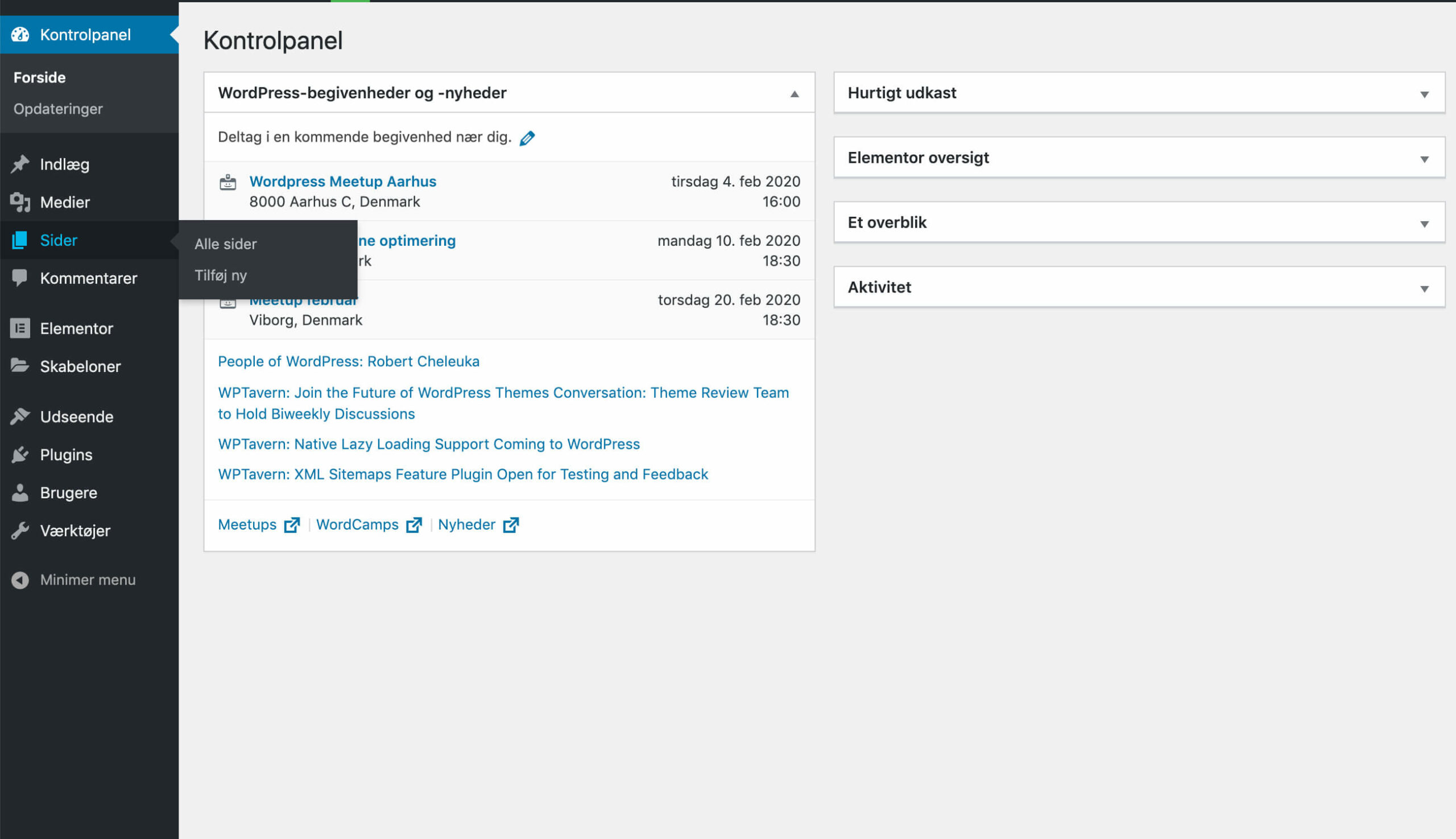
  2. Klik på “Sider” ude til venstre. Så skulle du gerne kunne se en liste/oversigt over alle dine undersider på din hjemmeside eller webshop.
    WordPress kontrolpanel viser kommende begivenheder og nyheder. Listen indeholder WordPress Meetup Aarhus den 4. februar 2020, Søg efter WordPress optimering den 10. februar 2020, og Meetup Lübstaf den 20. februar 2020. Højre side viser widgets for seneste aktiviteter og oversigt. Venstre sidepanel viser navigationsmenu med options som Indlæg, Medier, Sider, Kommentarer og Plugins.
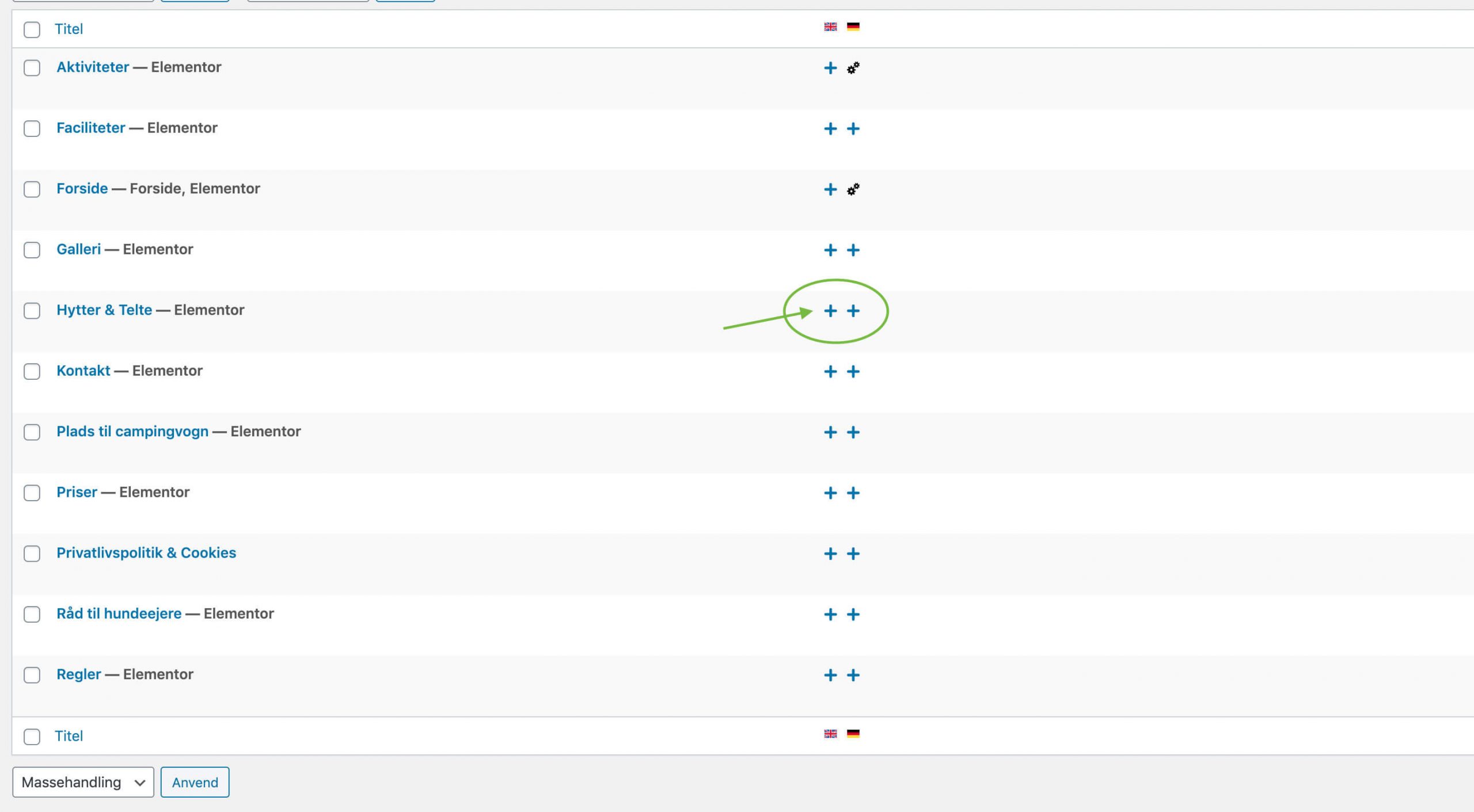
  3. Ud for hver side er der et lille “plus” ikon for hver af sprogene. Klik på det “plus” ikon ud for det sprog du ønsker at oversætte. I vores eksempel vælger vi engelsk.
    Skærmbillede af en elementor-sideoversigt med en liste over forskellige sideafsnit som Aktiviteter, Faciliteter, Forside, Galleri og Hylder & Telte. Hver afsnit har plus-ikoner til højre. En grøn cirkel peger på plus-ikonerne ved Hylder & Telte-rækken.
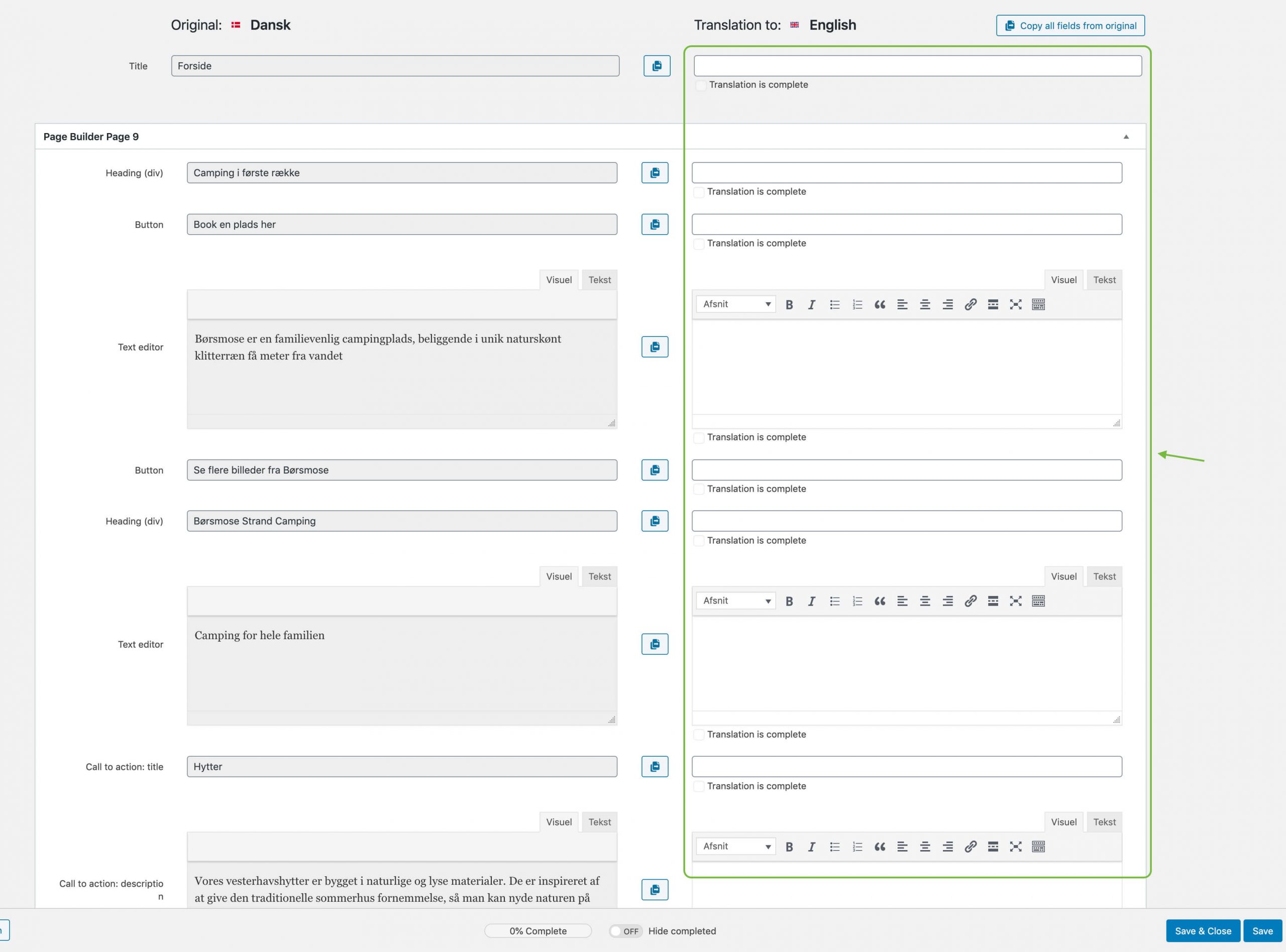
  4. Nu ser du sidens tekster stillet op i en lang liste. De felter/tekster til venstre er på nuværende sprog, og til højre har du dine nye oversættelser. Du kan nu udfylde/oversætte alle felterne (til højre).
    Skærmbillede af et oversættelsesværktøj med dansk originaltekst til venstre og engelske oversættelsesfelter til højre. Siden viser en campingside med overskrifter, knaptekster og beskrivende tekst om familievenlig camping ved Børsmose Strand.
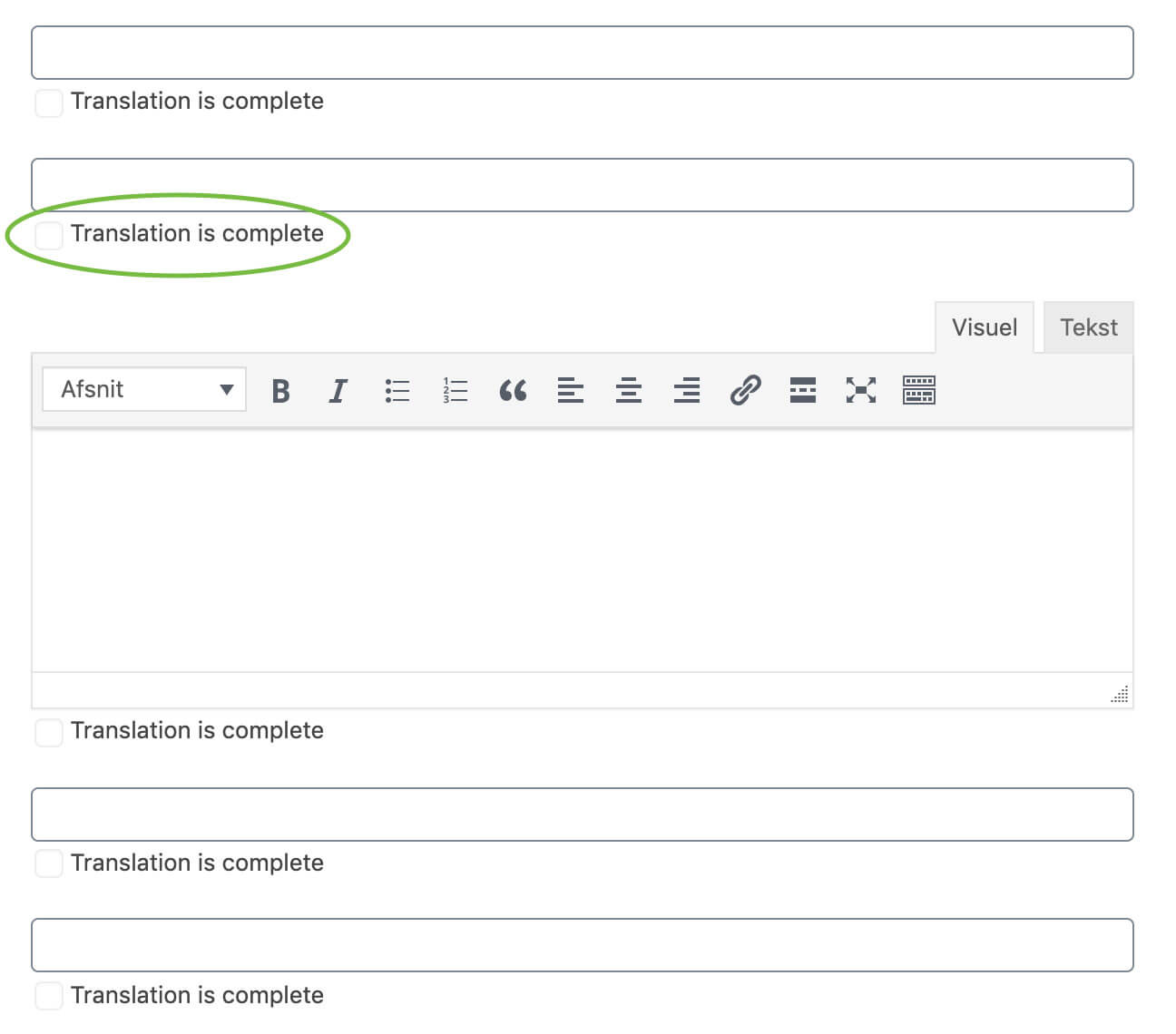
  5. Når hvert felt er oversat, så husk at markere med flueben i “Translation is complete”. Hvis du glemmer dette ved et af felterne, så vil oversættelsen ikke kunne blive gemt og offentliggjort.
    Skærmbillede af en teksteditor med flere tekstfelter mærket "Translation is complete". Et tekstfelt med grøn cirkel omkring etiketten er fremhævet. Editoren viser formateringsværktøjer som fed, kursiv, lister og justeringsmuligheder. Fanen "Tekst" er aktiv.
  6. Nederst kan du altid se “status” på dine felter. Dvs. Har du glemt at markere et felt som “translation is complete” så vil status ikke være på 100%. Den skal altså være på 100% for at man kan gemme sine oversættelser og offentliggøre det. Når status er på 100%, så klik på “Save & Close”.
    Oversættelsesinterface med en knap mærket "Bliv klogere her", en statusangivelse på 0% fuldført, samt knapperne "Save & Close" og "Save" i øverste højre hjørne.
  7. Sådan! Din side er nu oversat. Ønsker du at oversætte flere undersider, så hop tilbage til oversigten over alle dine undersider og følg denne fremgangsmåde igen.
Del denne artikel

Indhold

Picture of Skal vi hjælpe dig med din hjemmeside eller webshop?

Skal vi hjælpe dig med din hjemmeside eller webshop?

Vi håber denne lille hurtige guide i oversættelse af sider har hjulpet dig godt videre. Har du spørgsmål eller lign. er du altid velkommen til at kontakte os.

Vi har udviklet og hjulpet mange virksomheder med deres hjemmesider og webshops med flere sprog, og vi har gode erfaringer med WPML. Så er du på udkig efter en ny hjemmeside eller webshop med flere sprog, så kan vi helt sikkert hjælpe dig.

Ring til os på 40 90 91 98

Flere indlæg fra samme kategori

Kvinde der bruger smartphone med en ring på fingeren
Flere og flere besøger hjemmesider via mobilen – men en dårlig mobiloplevelse kan hurtigt få kunder til at klikke væk. I dette indlæg deler vi vores bedste tips til, hvordan du med enkel navigation, tydelige knapper og overskueligt indhold kan give dine besøgende en god oplevelse på mobilen.

Kontakt os i dag

Udfyld formularen her og vi vil svare på din henvendelse inden for kort tid. Du er også velkommen til at kontakte os på telefon eller skrive til os på kontakt@webko.dk.

Så snart du benytter dig af vores formular, accepterer du samtidig vores persondatapolitik, som du kan læse her

Portrætfoto af mand med rødligt hår og skæg, iført sort t-shirt, fotograferet mod mørk grå baggrund.
Portræt af en mand med mørkt hår og skæg, der smiler til kameraet. Han er iført en sort t-shirt og ses mod en hvid baggrund.
Portræt af en mand med mørkt hår, der smiler mod kameraet. Han bærer en hvid skjorte og ses mod en uklar baggrund indendørs.
Portrætfoto af en smilende ung kvinde med flettet brunt hår, blå top og hvid cardigan mod hvid baggrund.
+200 tilfredse kunder

Hvis du ikke allerede er kunde hos os ved du måske ikke...

At vi holder til i Herning, men kommer med glæde ud til jer til en uforpligtende snak om jeres muligheder. 

Vi har åbent fra kl. 08.00-16.30 mandag til torsdag og fredag fra kl. 08.00-15.00. Men vi er altid klar på at møde ind før, eller gå hjem senere, hvis det passer bedre ind i din kalender.

Du finder os på

Webko ApS
Industrivej Nord 11
7400 Herning
Find vej

Portræt Jacob Soelberg med kort mørkebrun hår og skægstubbe, iført lyseblå skjorte, fotograferet på kontorlokaler med uskarp baggrund.

Jacob Soelberg

Partner og konsulent

Vi sidder klar til at hjælpe

Eller skriv til os på kontakt@webko.dk