Sådan opretter du et blog-indlæg i WordPress

Skal du til at igang med at skrive nye artikler til din blog? Og er du helt ny i WordPress? Heldigvis er det ret simpelt, så har vi her lavet en lille guide til, hvordan du opretter og skriver nye artikler (også kaldet indlæg) til din blog.
Sådan opretter du vare i woocommerce

Sådan opretter du et blog-indlæg

Bemærk: Vi anbefaler, at du redigerer og oversætter dine sider på en computer og i browsere som Google Chrome eller Mozilla Firefox.

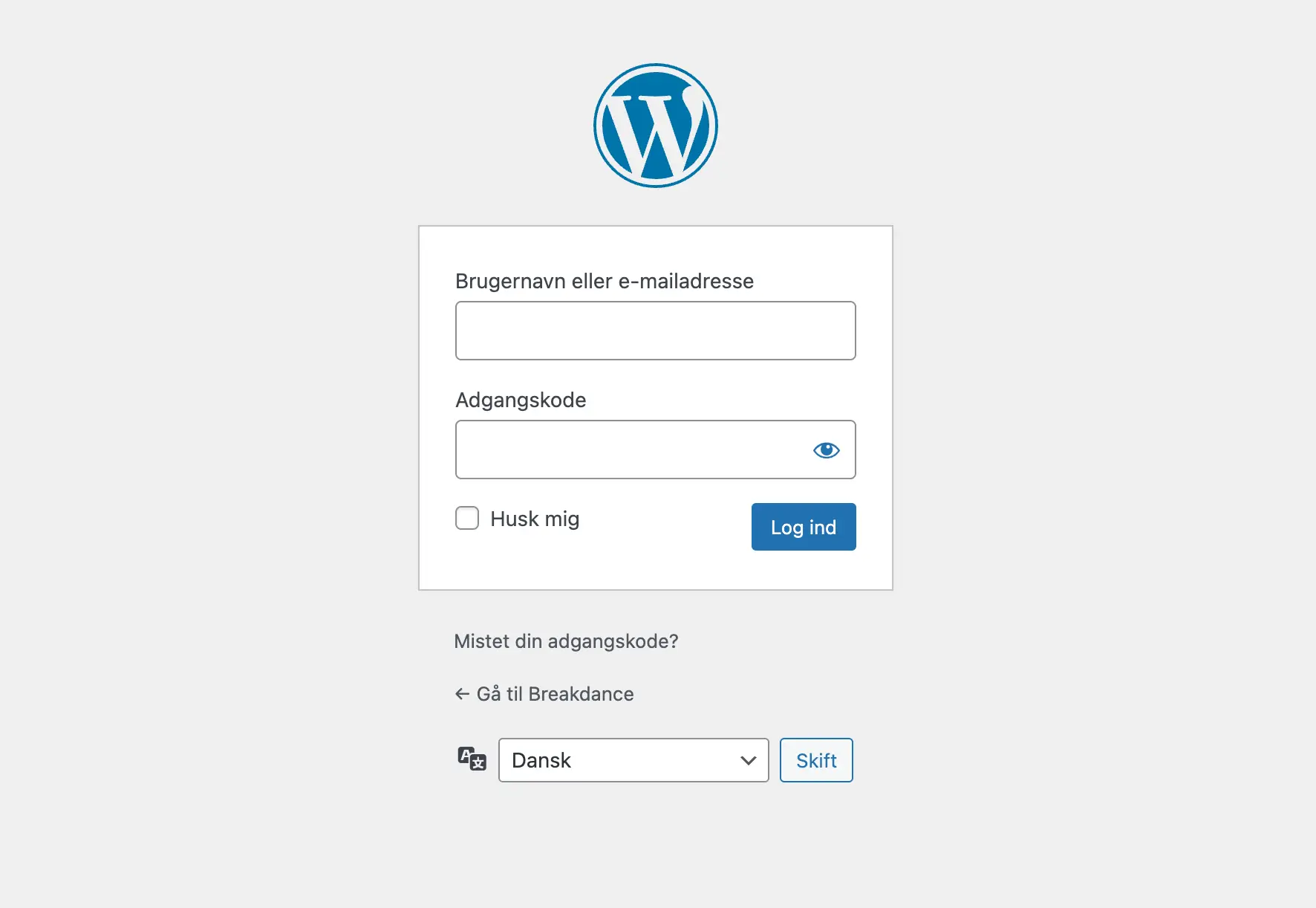
  1. Log ind i kontrolpanelet med dine loginoplysninger.
    WordPress login-formular på dansk med felter til brugernavn eller e-mailadresse og adgangskode. Der er en "Log ind"-knap, "Husk mig"-afkrydsningsfelt, samt links til adgangskodegendannelse og Breakdance. Nederst er sproget indstillet til dansk med en skift-knap.
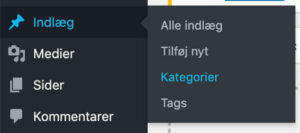
  2. Som det første er det vigtigt, at du har styr på hvilke kategorier, dine artikler skal inddeles i. Derfor skal du starte med at gå ud til venstre og holde musen over “Indlæg” og klik på “Kategorier”.
    Skærmbillede af navigationsmenu med fem danske menuvalg: Indlæg, Medier, Sider, Kommentarer og en submenu viser Alle indlæg, Tilføj nyt, Kategorier og Tags.
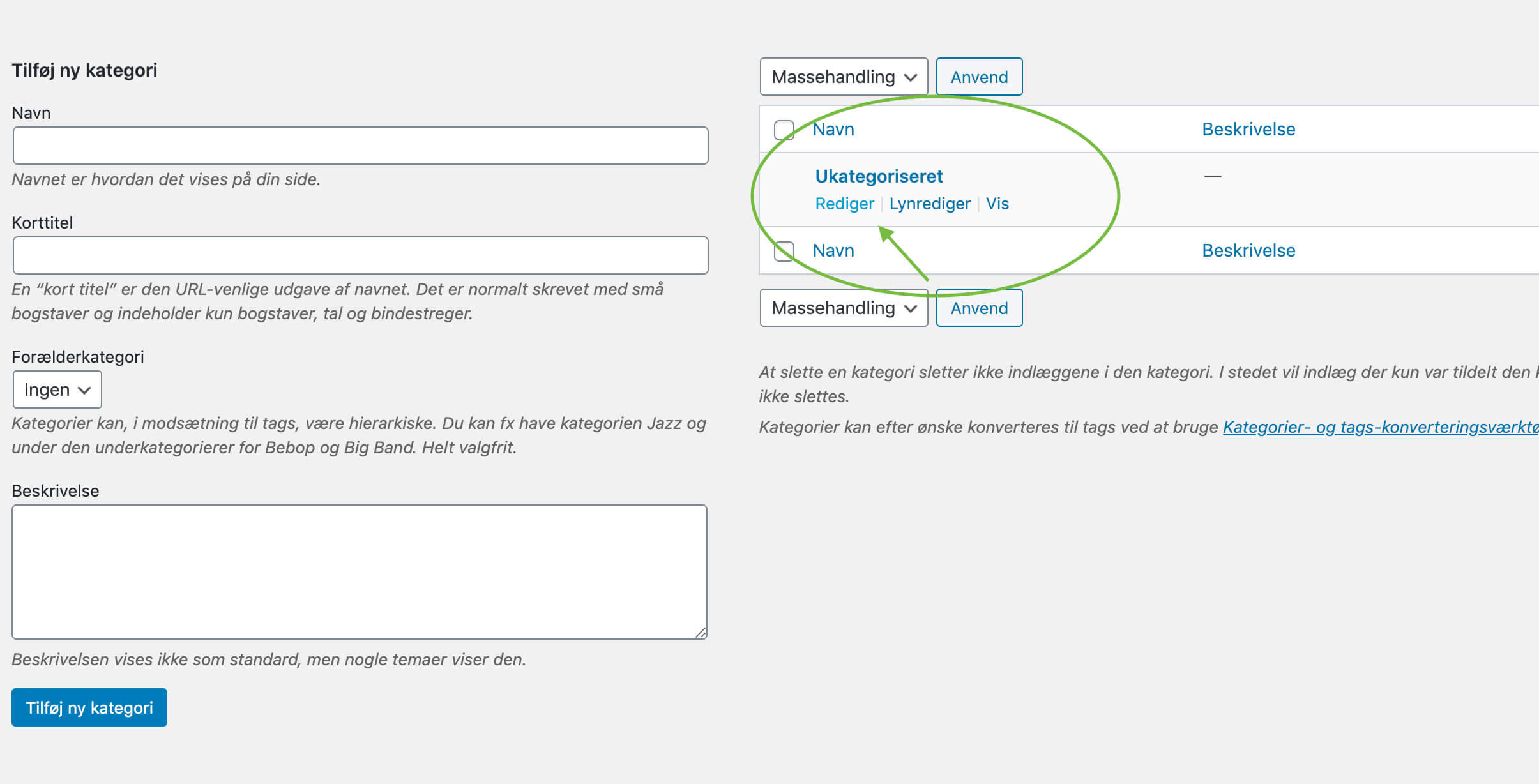
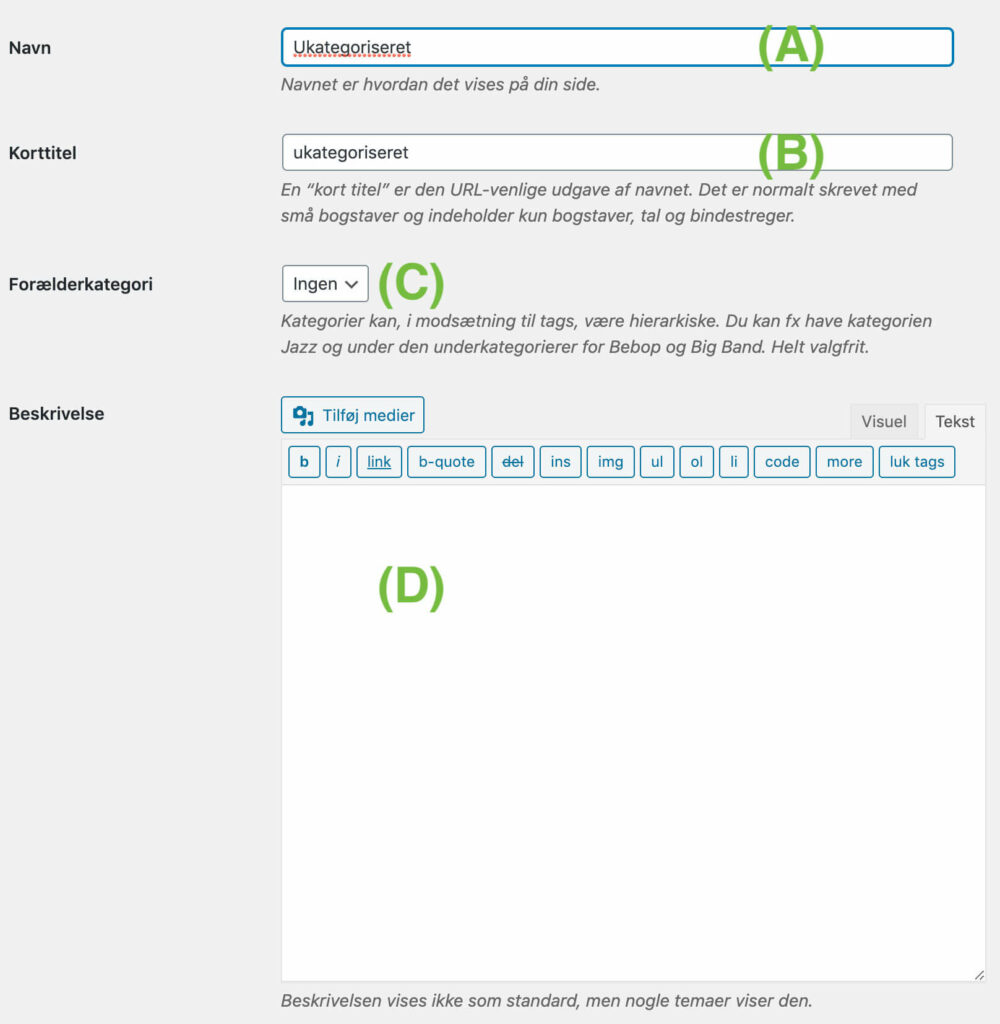
  3. Nu er vi inde på den “Ukategoriserede” kategori. Vi ænder nu navnet til “Blog” (A). Herefter fjerner vi den korttitel (B), som allerede er skrevet og lader systemet automatisk genere en ny korttitel ud fra det navn vi har skrevet ovenover. Dernæst skal vi tage stilling til, om denne kategori har en overordnet kategori (også kaldet Forælderkategori) (C). I vores tilfælde er der ingen overordnede kategori, da vores Blog-kategori er den overordnede/primære. Derfor lader vi Forælderkategori til at være “Ingen”. Nu mangler vi kun at udfylde lidt brødtekst til kategorien (D). Dette er ikke påkrævet, men anbefales altid i forhold til søgemaskinoptimering.
    Skærmbillede af en formular til oprettelse af ny kategori på dansk. Venstre side viser inputfelter for navn, kort titel, forælderkategori og beskrivelse. Højre side viser en visuel guide med eksempel på kategorihierarki og navigation mellem kategorier.
  4. Når du er færdig med at redigere kategorien, så klik på den blå knap “Opdater” nederst.
    Skærmbillede af en formular til oprettelse af webindhold med felter for navn, korttitel, forælderkategori og beskrivelse. Formularens forskellige dele er markeret med bogstaverne A til D.
  5. Ønsker du flere kategorier og underkategorier til din blog, så gå ud til venstre og klik på “Kategorier” igen, så du kommer ud til oversigten over dine kategorier. Herefter er samme fremgangsmåde den samme som ovenstående punkt 4+5, når du vil oprette en ny kategori.
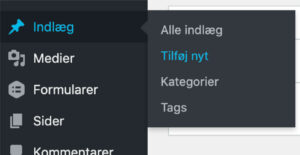
  6. I vores eksempel ønsker vi ikke flere kategorier end vores kategori “Blog”. Vi er derfor nu klar til at oprette vores første artikel. Gå ud til venstre og hold musen over “Indlæg” og klik på “Tilføj nyt” (eller klik på Indlæg og herefter på Tilføj nyt)
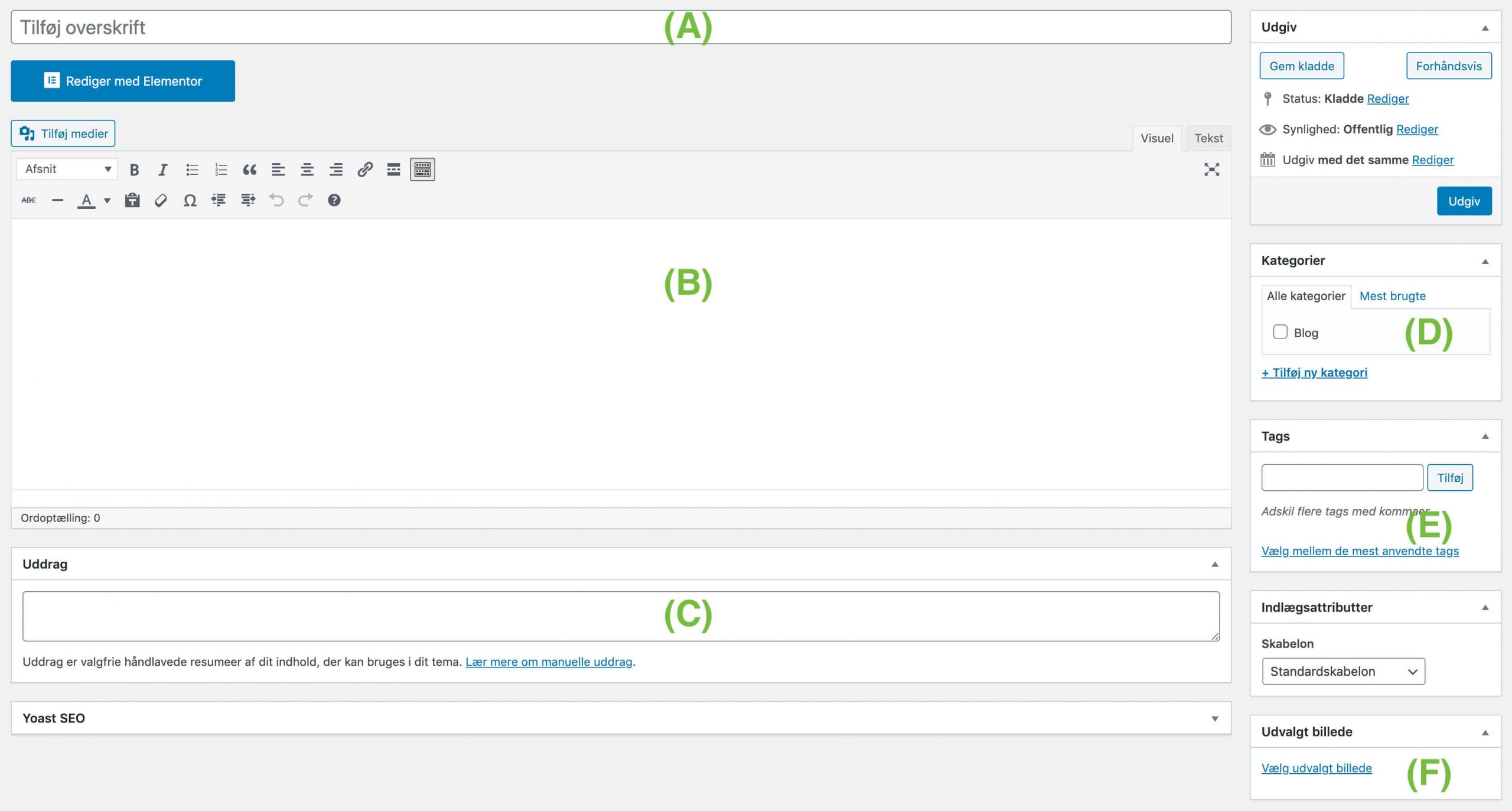
  7. Som det første skal du altid starte med at udfylde artiklens overskrift (A). Herefter skal du udfylde hele artiklens indhold (B) og til slut har du mulighed for også at udfylde et lille uddrag af artiklen (C). Dette uddrag er den lille teaser til din artikel inden man klikker ind og læser den fulde artikel. Når du er færdig med at udfylde din artikels indhold, så mangler du kun at tilføje artiklen til kategorien ude til venstre. I vores eksempel skal det tilføjes til vores kategori “Blog”. Vi marker derfor i kategorien Blog (D). Nogle bruger “Tags” mens andre ikke gør. Derfor er næste step ikke påkrævet, men du har mulighed for at udfylde tags til din artikel (E). Tags er en mere specifik måde for dine læsere, at finde blogindlæg centreret om et lignende emne. Ofte benytter folk tags ud fra et SEO-perspektiv. Til slut mangler du blot at tilføje et passende billede til din artikel (F).
    Skærmbillede af en navigationsmenu på dansk med valgmuligheder som Indlæg, Medier, Formularer, Sider og Kommentarer på venstre side, og Alle indlæg, Tilføj nyt, Kategorier og Tags på højre side.
  8. Når du er færdig med at skrive din artikel, så gå op til højre og klik på den blå knap “Udgiv”.
    Skærmbillede af et WordPress-redigeringsvindue til oprettelse af indhold med titelfelt øverst, tekstEditor i midten, og højre panel med indstillinger for status, kategorier, tags og SEO.
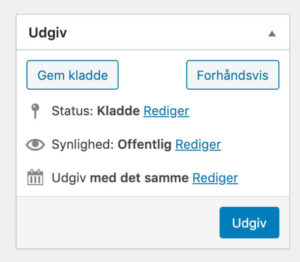
  9. Ønsker du først artiklen blive offentliggjort på senere tidspunkt eller blot at gemme det som kladde (dvs. Ikke offentliggøre det), så kan dette også gøres samme sted som med Udgiv.
    Udgiv-siden med to faner "Gem kladde" og "Forhåndsvis". Viser status som Kladde, synlighed som Offentlig, og mulighed for at udgive med samme rediger-links. Blå Udgiv-knap nederst til højre.
  10. Sådan! Du har nu oprettet dit første indlæg/artiklen.
Del denne artikel

Indhold

Picture of Ønsker du opsætning af en ny blog? Så lad os hjælpe dig

Ønsker du opsætning af en ny blog? Så lad os hjælpe dig

Vi arbejder udelukkende med WordPress og har gjort det lige siden virksomheden startede. WordPress er bygget og skabt til blogs, så der burde ikke være nogen tvivl om, hvilken platform du skal bruge, hvis du ønsker en blog. Vi er specialister, så kontakt os endelig, hvis vi skal snakke om dine muligheder.

Ring til os på 40 90 91 98

Flere indlæg fra samme kategori

Kvinde der bruger smartphone med en ring på fingeren
Flere og flere besøger hjemmesider via mobilen – men en dårlig mobiloplevelse kan hurtigt få kunder til at klikke væk. I dette indlæg deler vi vores bedste tips til, hvordan du med enkel navigation, tydelige knapper og overskueligt indhold kan give dine besøgende en god oplevelse på mobilen.

Kontakt os i dag

Udfyld formularen her og vi vil svare på din henvendelse inden for kort tid. Du er også velkommen til at kontakte os på telefon eller skrive til os på kontakt@webko.dk.

Så snart du benytter dig af vores formular, accepterer du samtidig vores persondatapolitik, som du kan læse her

Portrætfoto af mand med rødligt hår og skæg, iført sort t-shirt, fotograferet mod mørk grå baggrund.
Portræt af en mand med mørkt hår og skæg, der smiler til kameraet. Han er iført en sort t-shirt og ses mod en hvid baggrund.
Portræt af en mand med mørkt hår, der smiler mod kameraet. Han bærer en hvid skjorte og ses mod en uklar baggrund indendørs.
Portrætfoto af en smilende ung kvinde med flettet brunt hår, blå top og hvid cardigan mod hvid baggrund.
+200 tilfredse kunder

Hvis du ikke allerede er kunde hos os ved du måske ikke...

At vi holder til i Herning, men kommer med glæde ud til jer til en uforpligtende snak om jeres muligheder. 

Vi har åbent fra kl. 08.00-16.30 mandag til torsdag og fredag fra kl. 08.00-15.00. Men vi er altid klar på at møde ind før, eller gå hjem senere, hvis det passer bedre ind i din kalender.

Du finder os på

Webko ApS
Industrivej Nord 11
7400 Herning
Find vej

Portræt Jacob Soelberg med kort mørkebrun hår og skægstubbe, iført lyseblå skjorte, fotograferet på kontorlokaler med uskarp baggrund.

Jacob Soelberg

Partner og konsulent

Vi sidder klar til at hjælpe

Eller skriv til os på kontakt@webko.dk